En una empresa que trabaja con Microsoft 365, la respuesta correcta casi siempre existe. Está en el Word de la carpeta de Políticas, en el Excel de precios que Comercial actualizó el martes, en el PowerPoint de la capacitación del producto nuevo. Cuando se pone un Agente de IA a responder consultas, el problema rara vez es que falte información: es que la información vive en SharePoint y el agente lee otra cosa, una copia que alguien subió a mano hace tres meses.
Esa copia es el punto débil de casi cualquier proyecto de IA en una empresa grande. El documento cambia en SharePoint, nadie se acuerda de actualizar la base del agente y el agente sigue contestando con seguridad algo que ya no es cierto: el precio viejo, la política anterior, el procedimiento que se reemplazó. Para el cliente o el empleado que pregunta, una respuesta desactualizada dicha con aplomo es peor que ninguna respuesta.
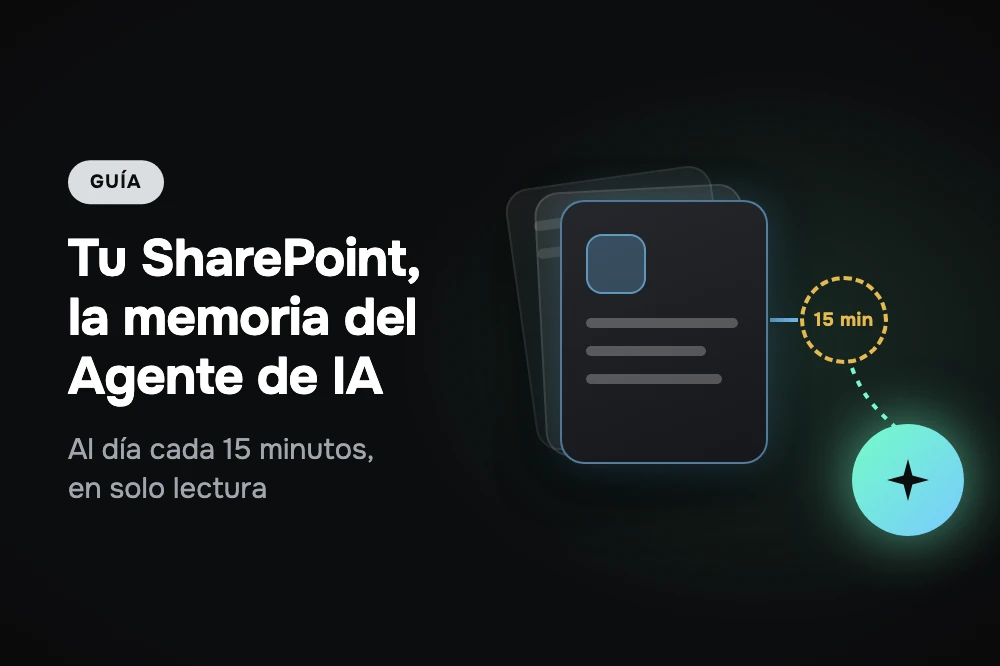
AsisteClick resuelve eso conectando el Agente de IA directo a las bibliotecas de SharePoint. Cada biblioteca conectada se convierte en una base de conocimiento que se sincroniza sola cada 15 minutos, en modo de solo lectura: el equipo sigue trabajando en SharePoint como siempre y el agente responde con la última versión de cada documento. Lo usamos nosotros mismos: el Agente de IA que atiende el primer nivel de soporte de AsisteClick lee nuestras más de cien guías de ayuda desde una biblioteca de SharePoint, y después de cada lanzamiento responde con las guías nuevas sin que nadie vuelva a cargar un archivo en la plataforma. Esta guía explica cómo funciona, qué va a preguntar el área de sistemas y cómo diseñarlo para que el agente responda bien.
Tabla de contenidos
- El problema no es la IA: es la copia
- Cómo funciona: una biblioteca, una base de conocimiento
- Lo que va a preguntar el área de sistemas
- La decisión más importante: qué biblioteca conectar
- Cómo decide el Agente de IA dónde buscar
- Qué archivos lee, y qué hacer con los escaneos
- El cupo: 1.000 documentos y 30 MB de texto
- Cómo saber si la base le sirve al agente
- El resto del ecosistema Microsoft
- Cómo empezar
- El resumen
- Sigue leyendo
El problema no es la IA: es la copia
Un Agente de IA responde con lo que tiene en su base de conocimiento. Si la base está bien, responde bien; si la base está vieja, responde mal con la misma seguridad. Por eso la calidad de un agente que contesta sobre políticas, productos o procedimientos no depende tanto del modelo como de una pregunta más simple: ¿quién mantiene al día lo que el agente lee?
Con una base cargada a mano, la respuesta suele ser «nadie en particular». El dueño del documento —Recursos Humanos, Comercial, Calidad— lo actualiza en SharePoint, que es donde trabaja. Subir la versión nueva a la plataforma del bot es una tarea de otra persona, en otro sistema, que nadie le pidió. Así aparecen dos fuentes de verdad, y la del agente siempre es la que pierde.
Conectar SharePoint elimina la segunda fuente. La documentación tiene un solo dueño y un solo lugar; el agente hereda cada cambio en el próximo ciclo. No hace falta un proceso para mantener la base al día, porque la base no es una copia que mantener: es un reflejo de la biblioteca.
Cómo funciona: una biblioteca, una base de conocimiento
SharePoint organiza los documentos en una jerarquía fija, y el conector la respeta. Cada conexión corresponde al Microsoft 365 de tu empresa; dentro, eliges un sitio, y dentro del sitio, las bibliotecas de documentos que el agente va a poder consultar. Cada biblioteca conectada se convierte en una base de conocimiento, creada con su mismo nombre, que aparece en el constructor del Agente de IA como cualquier otra.
A partir de la conexión, la base se mantiene sola. Cada 15 minutos la plataforma revisa qué cambió en la biblioteca: los archivos nuevos entran, los modificados se actualizan y los borrados desaparecen también de la base. Si un cambio no puede esperar al próximo ciclo —un precio que se corrigió, una política que entra en vigencia hoy—, el botón Sincronizar ahora lo trae en el momento.
La pantalla del conector muestra una fila por biblioteca con su estado (Sincronizando, Al día, Pausada, Sin cupo o Error), la cantidad de documentos, el resumen de la última corrida —cuántos entraron, cuántos se actualizaron, cuántos se dieron de baja— y cuántos Agentes de IA usan esa base. En una biblioteca grande, la primera carga muestra el avance («290 de 1.310») mientras el resto de la plataforma sigue funcionando. Y si algo falla del lado de Microsoft, el agente no se queda en blanco: sigue respondiendo con lo último que se sincronizó.
Lo que va a preguntar el área de sistemas
En una empresa grande, conectar cualquier cosa a SharePoint pasa por el área de sistemas, y es bueno que así sea. Estas son las preguntas que siempre aparecen, y sus respuestas:
| La pregunta | La respuesta |
|---|---|
| ¿Puede escribir o borrar algo en nuestro SharePoint? | No. La integración es de solo lectura por diseño: nunca escribe, mueve ni borra nada. La aplicación pide únicamente dos permisos de lectura, y se puede verificar en el propio portal de Microsoft Entra. |
| ¿Qué permisos hay que dar? | Una aplicación registrada en Microsoft Entra ID con Sites.Read.All y Files.Read.All, de tipo Aplicación, con consentimiento de administrador. Si la empresa ya conectó Microsoft Teams como canal, se puede reusar esa misma aplicación. |
| ¿Se guardan nuestros archivos fuera de Microsoft? | El archivo original no: se lee, se extrae el texto y se descarta. El texto sí queda indexado, porque es lo que el agente consulta para responder, igual que con cualquier base de conocimiento. La fuente y el control siguen en SharePoint. |
| ¿Podemos limitar a qué sitios accede? | Sí. Con un permiso restringido como Sites.Selected, la lista de sitios no aparece y se pega directamente la URL del sitio autorizado. Y dentro del sitio, solo se leen las bibliotecas que alguien conectó. |
| ¿Qué pasa con los documentos con etiqueta de confidencialidad? | Los que tienen una etiqueta que cifra el contenido no se leen: quedan en la lista de omitidos, con el motivo. |
| ¿Qué pasa cuando vence el secreto de la aplicación? | Microsoft hace vencer los secretos (como máximo, a los dos años). Ese día la sincronización se detiene y el agente sigue respondiendo con lo último sincronizado, hasta que se carga un secreto nuevo. |
| Tenemos más de un tenant. | Se pueden conectar varios: cada conexión se administra y se elimina por separado. |
La primera fila es la que destraba la conversación. Que el acceso sea de solo lectura no es una promesa en un contrato: está en los permisos de la aplicación, y quien administra Microsoft 365 lo puede comprobar él mismo.
La decisión más importante: qué biblioteca conectar
Hay un detalle del conector que conviene entender antes de elegir nada: los permisos internos de SharePoint no viajan al agente. En SharePoint, un documento puede estar visible solo para Recursos Humanos; una vez que su biblioteca se conecta, todo su contenido puede aparecer en las respuestas del agente, para cualquiera que le hable. Conectar una biblioteca es publicar su contenido para el público de ese agente.
Por eso la recomendación es una biblioteca dedicada a cada agente, con contenido pensado para su público, en lugar de conectar las bibliotecas de trabajo, que mezclan borradores, versiones viejas y material interno. En la práctica, eso suele significar dos o tres bibliotecas:
- Una para el agente que atiende clientes: condiciones comerciales vigentes, manuales de producto, preguntas frecuentes, procedimientos de garantía. Nada que no pueda leer un cliente.
- Una para el agente de la mesa de ayuda interna: políticas de Recursos Humanos, procedimientos de Sistemas, beneficios. Ese agente atiende empleados, y conviene que verifique quién está del otro lado antes de responder; lo vemos más abajo.
- Una por área, si el volumen lo justifica: separar Comercial de Soporte Técnico ayuda al agente a elegir dónde buscar, como se explica en la próxima sección.
La ventaja de que cada biblioteca sea una base es que el diseño se decide en SharePoint, con las herramientas que el equipo ya conoce. Mover un documento de una biblioteca a otra es moverlo de base. Y el asistente de conexión ayuda a no equivocarse: la biblioteca Documents que SharePoint crea por defecto, que casi siempre está vacía, aparece deshabilitada.
Cómo decide el Agente de IA dónde buscar
Un Agente de IA puede tener varias bases activas a la vez. Para cada pregunta, decide en cuál buscar leyendo la instrucción de cada base: un texto corto que dice cuándo usarla y qué contiene. Es la pieza que más influye en la calidad de las respuestas, y la menos visible. En las bases de SharePoint, los documentos no se editan desde AsisteClick —se editan en SharePoint—, pero el título y la instrucción sí, desde la fila de cada biblioteca.
Una instrucción que funciona tiene tres partes: cuándo usarla, qué contiene y, si hay bases parecidas, cuándo no usarla. Por ejemplo:
Usar para consultas de empleados sobre licencias, vacaciones,
beneficios y horarios. Contiene la política de RR. HH. vigente
y el reglamento interno. NO usar para consultas de clientes.
Tres errores frecuentes: describir la lista de archivos en lugar del tema («contiene politica_2026_v3.docx»), escribir instrucciones tan parecidas entre bases que el agente no puede distinguirlas, y dejarla vacía cuando hay varias bases —una base sin instrucción se consulta siempre—. Si el agente busca en la base equivocada, la solución casi nunca está en el modelo: está en estas dos o tres líneas.
Un último ajuste vive en las instrucciones generales del agente: si quieres que diga de dónde sale cada respuesta («según la política de viajes vigente…»), pídeselo ahí. Para una mesa de ayuda interna suele valer la pena, porque el empleado sabe a qué documento ir si necesita el detalle completo.
Qué archivos lee, y qué hacer con los escaneos
El conector lee los formatos en los que suele estar la documentación de una empresa en Microsoft 365:
| Se sincronizan | Se omiten |
|---|---|
| Word (.docx) | Formatos de Office 97-2003 (.doc, .xls, .ppt) |
| Excel (.xlsx), todas las hojas | PDF escaneados, en el modo estándar |
| PowerPoint (.pptx) | Imágenes, videos y comprimidos |
| PDF con texto seleccionable | Archivos de más de 40 MB |
| Texto plano: .txt, .md, .csv | Documentos con etiqueta de confidencialidad que cifra el contenido |
Lo que queda afuera no desaparece en silencio: cada biblioteca tiene una lista de omitidos con el motivo de cada archivo, separando lo que el equipo puede resolver —un .doc viejo que basta con guardar como .docx, un escaneo— de lo que es esperable, como una imagen suelta.
Los PDF escaneados y tu propio Azure
Muchas empresas tienen documentación importante escaneada: contratos firmados, formularios viejos, procedimientos que alguien imprimió y digitalizó. Un PDF escaneado es una foto de un documento, sin texto seleccionable, y el modo estándar del conector no lo lee.
Para eso existe un segundo modo de lectura. En la configuración de cada conexión se elige quién extrae el texto de los archivos:
- AsisteClick (el modo estándar): el texto se extrae en los servidores de AsisteClick, sin intervención de terceros. Lee Word, Excel, PowerPoint, PDF digital y texto plano, y no requiere nada más.
- Tu propio Azure: el documento va de tu SharePoint a tu recurso de Azure AI sin pasar por AsisteClick, que recibe solo el texto resultante. Suma la lectura de PDF escaneados, tablas complejas y diagramas. Requiere un recurso de Azure AI Foundry propio, y el costo de procesamiento lo factura Microsoft en tu suscripción.
Para una empresa que ya trabaja con Azure, el segundo modo tiene una ventaja que va más allá de los escaneos: los documentos se leen dentro de su propia nube, con su propio recurso. Si la biblioteca no tiene escaneos, en cambio, no hace falta: el modo estándar ya lee los documentos digitales. Cambiar de modo no vuelve a sincronizar todo; aplica desde la próxima corrida.
El cupo: 1.000 documentos y 30 MB de texto
Con SharePoint, una cuenta puede pasar de una docena de documentos a miles sin darse cuenta. Por eso las bases de conocimiento tienen un límite por cuenta de 1.000 documentos y 30 MB de texto indexado, sumando las bases cargadas a mano y las de SharePoint. Treinta megas de texto es mucho: del orden de diez mil páginas de texto corrido, porque lo que cuenta es el texto extraído, no el peso de los archivos.
El consumo se ve siempre, no recién cuando se llena: la línea de estadísticas muestra, por ejemplo, «233/1000 documentos», y se pinta de ámbar al 90 % y de rojo al tope. Al llegar al límite, la sincronización no se rompe: lo que no entra queda listado como omitido por cupo y todo lo ya cargado sigue funcionando. Si la cuenta necesita más, el botón Pedir una ampliación del cupo abre el pedido y un asesor lo coordina.
Más allá del número, el cupo empuja hacia un buen diseño. Una base con mil documentos sin curar responde peor que una con doscientos pensados para el agente: la búsqueda tiene más ruido entre el cual elegir. La biblioteca dedicada de la que hablamos antes no es solo una cuestión de permisos; también es una cuestión de calidad.
Cómo saber si la base le sirve al agente
Conectar la biblioteca es el comienzo. Lo que de verdad muestra si la base sirve son las preguntas reales, y eso se ve en Observabilidad de IA, en la sección dedicada a la base de conocimiento:
- Documentos que nunca se usaron: la IA no recuperó ni un fragmento de ellos en el período. O no cubren lo que la gente pregunta, o están redactados de una forma que la búsqueda no encuentra.
- Búsquedas sin resultado: cuántas veces el agente fue a buscar a la base y volvió con las manos vacías. Un porcentaje alto es falta de contenido, no un problema técnico.
- Huecos de conocimiento: la lista concreta de temas que se preguntan y la base no responde bien, con el más repetido adelante.
- Uso por documento: la serie de consultas de cada documento, que distingue el que se usa cada vez menos del que dejó de usarse de golpe.
Con SharePoint, el ciclo de mejora queda donde tiene que estar. Si el hueco más repetido es «reintegro de gastos de viaje», quien es dueño de esa política escribe la sección que falta en el documento de SharePoint, y el agente la tiene en el próximo ciclo. Nadie copia nada a ningún lado: la mejora entra por el mismo lugar por donde entra todo lo demás.
El resto del ecosistema Microsoft
SharePoint suele ser la primera pieza, pero una empresa que trabaja con Microsoft 365 tiene otras que se conectan con el mismo Agente de IA:
| Pieza de Microsoft | Qué hace en AsisteClick |
|---|---|
| Microsoft Teams | Un canal de atención más: las personas de la organización le escriben al agente desde Teams y la conversación llega a la misma bandeja que el resto. |
| La cuenta corporativa de Microsoft | En el chat web, el agente puede pedir que la persona inicie sesión con su cuenta de Microsoft 365 antes de escribir. La conversación queda asociada a una identidad real, no a un nombre escrito a mano. |
| Microsoft Entra ID | La aplicación que se registra para Teams sirve también para SharePoint, y el equipo de atención puede entrar a AsisteClick con su cuenta corporativa. |
| Azure AI | El modo Tu propio Azure del conector, para leer escaneos con el recurso de la empresa. |
Juntas, estas piezas permiten algo que muchas empresas buscan: un agente que atiende a los empleados en el canal donde ya trabajan, les pide que se identifiquen con su cuenta corporativa y responde con los documentos internos vigentes. Y no hace falta que sea solo para afuera: los Copilots del equipo también consultan las bases de conocimiento, así que la misma biblioteca puede ayudar a quien atiende a buscar una política en medio de una conversación.
Cómo empezar
Conectar SharePoint lleva entre 20 y 30 minutos si la aplicación de Microsoft Entra ya existe. Hace falta:
- El plan IA Plus: SharePoint alimenta a los Agentes de IA que atienden, y se habilita con ese plan. El detalle de cada plan está en planes y precios.
- El permiso Constructor de bots y agentes de IA en AsisteClick.
- Una aplicación registrada en Microsoft Entra ID con los dos permisos de lectura y el consentimiento de administrador, o la del canal Teams, si ya existe.
El recorrido:
- En Configuración → Agentes de IA y Bots → SharePoint, haz clic en Conectar SharePoint y pega las credenciales de la aplicación. AsisteClick las verifica contra Microsoft antes de guardar. El error más común de este paso es copiar el Id. del secreto en lugar de su Valor.
- Elige el sitio y las bibliotecas. Cada una muestra cuántos archivos tiene, y la primera sincronización arranca en el momento.
- Escribe la instrucción de cada base: cuándo usarla, qué contiene y cuándo no.
- En el constructor del Agente de IA, en la sección Bases de conocimiento, marca las bases que tiene que consultar.
- Pruébalo con preguntas reales y, después de unos días, mira Observabilidad de IA para ver qué le falta.
Si prefieres no hacerlo solo, nuestro equipo se encarga: coordinamos con tu área de sistemas el registro de la aplicación, definimos contigo qué bibliotecas conectar y con qué instrucciones, y dejamos el agente probado con las preguntas reales de tu operación. Puedes ver más en la página de SharePoint + AsisteClick.
El resumen
En una empresa que trabaja con Microsoft 365, el conocimiento ya está escrito y ya tiene dueño: vive en SharePoint. Un Agente de IA que lee una copia de ese conocimiento empieza a equivocarse el día en que alguien actualiza el original. Conectarlo directo a las bibliotecas, en modo de solo lectura y sincronizado cada 15 minutos, cambia eso: el agente responde con la versión vigente, el área de sistemas controla exactamente qué puede leer y los dueños de cada documento lo mejoran donde siempre trabajaron. La IA aporta la conversación; SharePoint, la verdad.
Preguntas frecuentes
¿Cómo se conecta un Agente de IA a SharePoint?
En AsisteClick, con el conector de SharePoint: se registra una aplicación en Microsoft Entra ID con permisos de lectura, se eligen el sitio y las bibliotecas, y cada biblioteca se convierte en una base de conocimiento que el Agente de IA consulta. La base se sincroniza sola cada 15 minutos.
¿AsisteClick puede modificar o borrar algo en mi SharePoint?
No. La integración es de solo lectura por diseño: la aplicación pide únicamente los permisos Sites.Read.All y Files.Read.All, y se puede verificar en el portal de Microsoft Entra. Desconectar una biblioteca borra la base de AsisteClick; los archivos en SharePoint quedan intactos.
¿El agente respeta los permisos de SharePoint?
No. Todo lo que hay en una biblioteca conectada puede aparecer en las respuestas del agente, sin importar quién podía verlo en SharePoint. Por eso conviene conectar bibliotecas dedicadas, con contenido pensado para el público de cada agente.
¿Cada cuánto se actualiza la base de conocimiento?
Cada 15 minutos: los archivos nuevos entran, los modificados se actualizan y los borrados desaparecen de la base. Si un cambio no puede esperar, el botón Sincronizar ahora lo trae en el momento.
¿Qué archivos lee el conector?
Word (.docx), Excel (.xlsx, todas las hojas), PowerPoint (.pptx), PDF con texto seleccionable y texto plano (.txt, .md, .csv), de hasta 40 MB. Los formatos de Office 97-2003, las imágenes, los videos y los documentos cifrados por una etiqueta de confidencialidad quedan omitidos, con el motivo a la vista.
¿Lee PDF escaneados?
En el modo estándar, no. Con el modo Tu propio Azure, el documento se procesa con el recurso de Azure AI de la empresa, que lee también escaneos, tablas complejas y diagramas; AsisteClick recibe solo el texto y el costo de procesamiento lo factura Microsoft.
¿Qué plan necesito?
El conector de SharePoint se habilita con el plan IA Plus. Las bases de conocimiento cargadas a mano están disponibles desde el plan Company.
Sigue leyendo
- Las 3 capas de conocimiento de un Agente de IA — dónde encaja la base de conocimiento junto al prompt y las interacciones
- Copilots: la IA que trabaja para tu equipo — la misma base, al servicio de quien atiende
- Por qué fracasan los agentes de IA en atención al cliente — los errores de proceso, empezando por una base que nadie mantiene
- Decisiones: reglas que tu Agente de IA cumple aunque el modelo no quiera — para lo que no puede depender de lo que diga un documento