Numa empresa que trabalha com Microsoft 365, a resposta certa quase sempre existe. Está no Word da pasta de Políticas, no Excel de preços que o Comercial atualizou na terça, no PowerPoint do treinamento do produto novo. Quando se coloca um Agente de IA para responder perguntas, o problema raramente é falta de informação: é que a informação vive no SharePoint e o agente lê outra coisa, uma cópia que alguém subiu à mão há três meses.
Essa cópia é o ponto fraco de quase qualquer projeto de IA numa empresa grande. O documento muda no SharePoint, ninguém lembra de atualizar a base do agente e o agente continua respondendo com segurança algo que já não é verdade: o preço antigo, a política anterior, o procedimento que foi substituído. Para o cliente ou o funcionário que pergunta, uma resposta desatualizada dita com segurança é pior que nenhuma resposta.
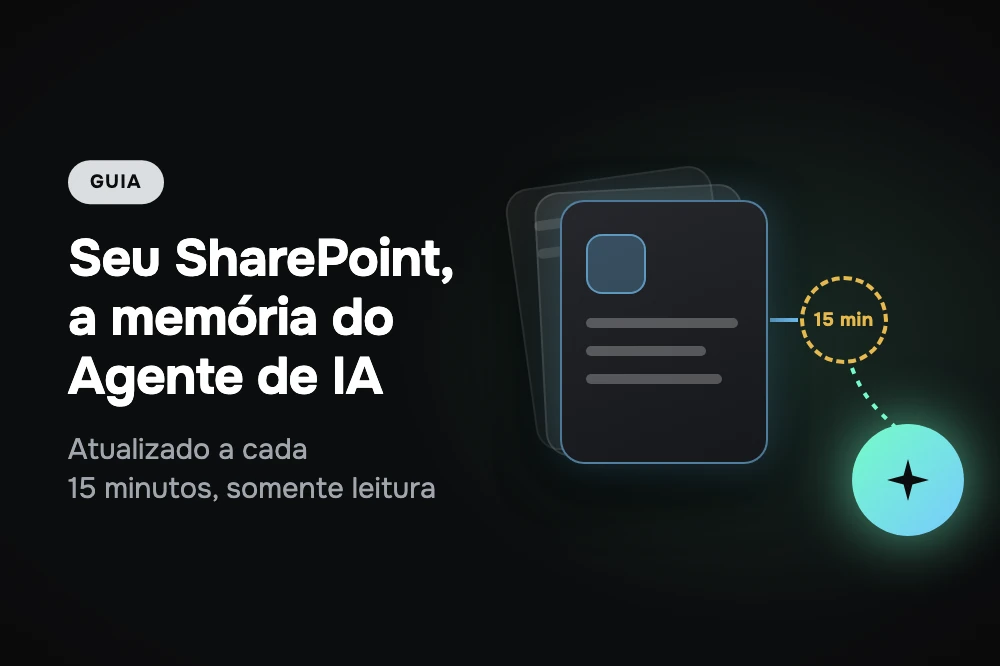
A AsisteClick resolve isso conectando o Agente de IA diretamente às bibliotecas do SharePoint. Cada biblioteca conectada vira uma base de conhecimento que se sincroniza sozinha a cada 15 minutos, em modo somente leitura: a equipe continua trabalhando no SharePoint como sempre e o agente responde com a última versão de cada documento. Nós mesmos usamos: o Agente de IA que atende o primeiro nível de suporte da AsisteClick lê os nossos mais de cem guias de ajuda a partir de uma biblioteca do SharePoint, e depois de cada lançamento responde com os guias novos sem que ninguém volte a subir um arquivo na plataforma. Este guia explica como funciona, o que a área de TI vai perguntar e como desenhar tudo para que o agente responda bem.
Índice
- O problema não é a IA: é a cópia
- Como funciona: uma biblioteca, uma base de conhecimento
- O que a área de TI vai perguntar
- A decisão mais importante: qual biblioteca conectar
- Como o Agente de IA decide onde buscar
- Quais arquivos ele lê, e o que fazer com os digitalizados
- A cota: 1.000 documentos e 30 MB de texto
- Como saber se a base serve ao agente
- O resto do ecossistema Microsoft
- Como começar
- O resumo
- Continue lendo
O problema não é a IA: é a cópia
Um Agente de IA responde com o que tem na base de conhecimento. Se a base está boa, responde bem; se a base está velha, responde mal com a mesma segurança. Por isso a qualidade de um agente que responde sobre políticas, produtos ou procedimentos depende menos do modelo do que de uma pergunta mais simples: quem mantém atualizado o que o agente lê?
Com uma base carregada à mão, a resposta costuma ser «ninguém em particular». O dono do documento —RH, Comercial, Qualidade— o atualiza no SharePoint, que é onde trabalha. Subir a versão nova na plataforma do bot é tarefa de outra pessoa, em outro sistema, que ninguém pediu. Assim aparecem duas fontes de verdade, e a do agente é sempre a que perde.
Conectar o SharePoint elimina a segunda fonte. A documentação tem um único dono e um único lugar; o agente herda cada mudança no ciclo seguinte. Não é preciso um processo para manter a base atualizada, porque a base não é uma cópia para manter: é um espelho da biblioteca.
Como funciona: uma biblioteca, uma base de conhecimento
O SharePoint organiza os documentos numa hierarquia fixa, e o conector a respeita. Cada conexão corresponde ao Microsoft 365 da sua empresa; dentro dela, você escolhe um site, e dentro do site, as bibliotecas de documentos que o agente vai poder consultar. Cada biblioteca conectada vira uma base de conhecimento, criada com o mesmo nome, que aparece no construtor do Agente de IA como qualquer outra.
A partir da conexão, a base se mantém sozinha. A cada 15 minutos a plataforma verifica o que mudou na biblioteca: os arquivos novos entram, os modificados são atualizados e os apagados desaparecem também da base. Se uma mudança não pode esperar o próximo ciclo —um preço que foi corrigido, uma política que entra em vigor hoje—, o botão Sincronizar agora traz a mudança na hora.
A tela do conector mostra uma linha por biblioteca com o status (Sincronizando, Em dia, Pausada, Sem cota ou Erro), a quantidade de documentos, o resumo da última execução —quantos entraram, quantos foram atualizados, quantos saíram— e quantos Agentes de IA usam essa base. Numa biblioteca grande, a primeira carga mostra o progresso («290 de 1.310») enquanto o resto da plataforma continua funcionando. E se algo falhar do lado da Microsoft, o agente não fica em branco: continua respondendo com o último conteúdo sincronizado.
O que a área de TI vai perguntar
Numa empresa grande, conectar qualquer coisa ao SharePoint passa pela área de TI, e é bom que seja assim. Estas são as perguntas que sempre aparecem, com as respostas:
| A pergunta | A resposta |
|---|---|
| Ele pode escrever ou apagar algo no nosso SharePoint? | Não. A integração é somente leitura por design: nunca escreve, move nem apaga nada. O aplicativo pede apenas duas permissões de leitura, e isso pode ser verificado no próprio portal do Microsoft Entra. |
| Que permissões é preciso dar? | Um aplicativo registrado no Microsoft Entra ID com Sites.Read.All e Files.Read.All, do tipo Aplicativo, com consentimento do administrador. Se a empresa já conectou o Microsoft Teams como canal, dá para reutilizar esse mesmo aplicativo. |
| Os nossos arquivos ficam guardados fora da Microsoft? | O arquivo original, não: ele é lido, o texto é extraído e o arquivo é descartado. O texto sim fica indexado, porque é o que o agente consulta para responder, como em qualquer base de conhecimento. A fonte e o controle continuam no SharePoint. |
| Podemos limitar a quais sites ele acessa? | Sim. Com uma permissão restrita como Sites.Selected, a lista de sites não aparece e se cola diretamente a URL do site autorizado. E dentro do site, só são lidas as bibliotecas que alguém conectou. |
| E os documentos com rótulo de confidencialidade? | Os que têm um rótulo que criptografa o conteúdo não são lidos: ficam na lista de omitidos, com o motivo. |
| O que acontece quando o segredo do aplicativo vence? | A Microsoft faz os segredos vencerem (no máximo, em dois anos). Nesse dia a sincronização para e o agente continua respondendo com o último conteúdo sincronizado, até que se carregue um segredo novo. |
| Temos mais de um tenant. | Dá para conectar vários: cada conexão é administrada e removida separadamente. |
A primeira linha é a que destrava a conversa. O acesso somente leitura não é uma promessa num contrato: está nas permissões do aplicativo, e quem administra o Microsoft 365 pode conferir por conta própria.
A decisão mais importante: qual biblioteca conectar
Há um detalhe do conector que vale a pena entender antes de escolher qualquer coisa: as permissões internas do SharePoint não chegam ao agente. No SharePoint, um documento pode estar visível só para o RH; quando a biblioteca dele é conectada, todo o conteúdo pode aparecer nas respostas do agente, para qualquer pessoa que fale com ele. Conectar uma biblioteca é publicar o conteúdo dela para o público desse agente.
Por isso a recomendação é uma biblioteca dedicada para cada agente, com conteúdo pensado para o público dele, em vez de conectar as bibliotecas de trabalho, que misturam rascunhos, versões antigas e material interno. Na prática, isso costuma significar duas ou três bibliotecas:
- Uma para o agente que atende clientes: condições comerciais vigentes, manuais de produto, perguntas frequentes, procedimentos de garantia. Nada que um cliente não possa ler.
- Uma para o agente do help desk interno: políticas de RH, procedimentos de TI, benefícios. Esse agente atende funcionários, e convém que ele verifique quem está do outro lado antes de responder; falamos disso mais abaixo.
- Uma por área, se o volume justificar: separar o Comercial do Suporte Técnico ajuda o agente a escolher onde buscar, como explica a próxima seção.
A vantagem de cada biblioteca ser uma base é que o desenho se decide no SharePoint, com as ferramentas que a equipe já conhece. Mover um documento de uma biblioteca para outra é mudá-lo de base. E o assistente de conexão ajuda a não errar: a biblioteca Documentos que o SharePoint cria por padrão, que quase sempre está vazia, aparece desabilitada.
Como o Agente de IA decide onde buscar
Um Agente de IA pode ter várias bases ativas ao mesmo tempo. Para cada pergunta, ele decide em qual buscar lendo a instrução de cada base: um texto curto que diz quando usá-la e o que ela contém. É a peça que mais influencia a qualidade das respostas, e a menos visível. Nas bases do SharePoint, os documentos não são editados na AsisteClick —são editados no SharePoint—, mas o título e a instrução sim, a partir da linha de cada biblioteca.
Uma instrução que funciona tem três partes: quando usá-la, o que contém e, se houver bases parecidas, quando não usá-la. Por exemplo:
Usar para dúvidas de funcionários sobre licenças, férias,
benefícios e horários. Contém a política de RH vigente
e o regulamento interno. NÃO usar para dúvidas de clientes.
Três erros frequentes: descrever a lista de arquivos em vez do tema («contém politica_2026_v3.docx»), escrever instruções tão parecidas entre as bases que o agente não consegue distingui-las, e deixá-la vazia quando há várias bases —uma base sem instrução é sempre consultada—. Se o agente busca na base errada, a solução quase nunca está no modelo: está nessas duas ou três linhas.
Um último ajuste fica nas instruções gerais do agente: se você quer que ele diga de onde vem cada resposta («segundo a política de viagens vigente…»), peça ali. Para um help desk interno costuma valer a pena, porque o funcionário sabe a qual documento recorrer se precisar do detalhe completo.
Quais arquivos ele lê, e o que fazer com os digitalizados
O conector lê os formatos em que costuma estar a documentação de uma empresa no Microsoft 365:
| São sincronizados | São omitidos |
|---|---|
| Word (.docx) | Formatos do Office 97-2003 (.doc, .xls, .ppt) |
| Excel (.xlsx), todas as planilhas | PDF digitalizados, no modo padrão |
| PowerPoint (.pptx) | Imagens, vídeos e arquivos compactados |
| PDF com texto selecionável | Arquivos com mais de 40 MB |
| Texto simples: .txt, .md, .csv | Documentos com rótulo de confidencialidade que criptografa o conteúdo |
O que fica de fora não desaparece em silêncio: cada biblioteca tem uma lista de arquivos omitidos com o motivo de cada um, separando o que a equipe pode resolver —um .doc antigo que basta salvar como .docx, um digitalizado— do que é esperado, como uma imagem solta.
Os PDF digitalizados e o seu próprio Azure
Muitas empresas têm documentação importante digitalizada: contratos assinados, formulários antigos, procedimentos que alguém imprimiu e escaneou. Um PDF digitalizado é uma foto de um documento, sem texto selecionável, e o modo padrão do conector não o lê.
Para isso existe um segundo modo de leitura. Na configuração de cada conexão se escolhe quem extrai o texto dos arquivos:
- AsisteClick (o modo padrão): o texto é extraído nos servidores da AsisteClick, sem intervenção de terceiros. Lê Word, Excel, PowerPoint, PDF digital e texto simples, e não exige mais nada.
- Seu próprio Azure: o documento vai do seu SharePoint para o seu recurso de Azure AI sem passar pela AsisteClick, que recebe só o texto resultante. Soma a leitura de PDF digitalizados, tabelas complexas e diagramas. Exige um recurso próprio de Azure AI Foundry, e a Microsoft cobra o custo do processamento na sua assinatura.
Para uma empresa que já trabalha com Azure, o segundo modo tem uma vantagem que vai além dos digitalizados: os documentos são lidos dentro da própria nuvem, com o próprio recurso. Se a biblioteca não tem digitalizados, por outro lado, ele não é necessário: o modo padrão já lê os documentos digitais. Trocar de modo não sincroniza tudo de novo; vale a partir da próxima execução.
A cota: 1.000 documentos e 30 MB de texto
Com o SharePoint, uma conta pode passar de uma dúzia de documentos para milhares sem perceber. Por isso as bases de conhecimento têm um limite por conta de 1.000 documentos e 30 MB de texto indexado, somando as bases carregadas à mão e as do SharePoint. Trinta megas de texto é muito: algo na ordem de dez mil páginas de texto corrido, porque o que conta é o texto extraído, não o tamanho dos arquivos.
O consumo aparece sempre, não só quando a cota enche: a linha de estatísticas mostra, por exemplo, «233/1000 documentos», e fica âmbar aos 90% e vermelha no limite. Ao chegar ao limite, a sincronização não quebra: o que não cabe fica listado como omitido por cota e tudo o que já foi carregado continua funcionando. Se a conta precisar de mais, o botão Pedir uma ampliação da cota abre o pedido e um consultor coordena.
Além do número, a cota empurra para um bom desenho. Uma base com mil documentos sem curadoria responde pior que uma com duzentos pensados para o agente: a busca tem mais ruído para escolher. A biblioteca dedicada de que falamos antes não é só uma questão de permissões; também é uma questão de qualidade.
Como saber se a base serve ao agente
Conectar a biblioteca é o começo. O que mostra de verdade se a base serve são as perguntas reais, e isso aparece na Observabilidade de IA, na seção dedicada à base de conhecimento:
- Documentos que nunca foram usados: a IA não recuperou nem um trecho deles no período. Ou não cobrem o que as pessoas perguntam, ou estão escritos de um jeito que a busca não encontra.
- Buscas sem resultado: quantas vezes o agente foi buscar na base e voltou de mãos vazias. Uma porcentagem alta é falta de conteúdo, não um problema técnico.
- Lacunas de conhecimento: a lista concreta de temas que as pessoas perguntam e a base não responde bem, com o mais repetido na frente.
- Uso por documento: a série de consultas de cada documento, que distingue o que é usado cada vez menos do que deixou de ser usado de repente.
Com o SharePoint, o ciclo de melhoria fica onde deve estar. Se a lacuna mais repetida é «reembolso de despesas de viagem», quem é dono dessa política escreve a seção que falta no documento do SharePoint, e o agente a tem no próximo ciclo. Ninguém copia nada para lugar nenhum: a melhoria entra pelo mesmo lugar por onde entra todo o resto.
O resto do ecossistema Microsoft
O SharePoint costuma ser a primeira peça, mas uma empresa que trabalha com Microsoft 365 tem outras que se conectam ao mesmo Agente de IA:
| Peça da Microsoft | O que faz na AsisteClick |
|---|---|
| Microsoft Teams | Mais um canal de atendimento: as pessoas da organização escrevem para o agente pelo Teams e a conversa chega à mesma caixa de entrada que o resto. |
| A conta corporativa da Microsoft | No chat web, o agente pode pedir que a pessoa entre com a conta do Microsoft 365 antes de escrever. A conversa fica associada a uma identidade real, não a um nome digitado à mão. |
| Microsoft Entra ID | O aplicativo registrado para o Teams serve também para o SharePoint, e a equipe de atendimento pode entrar na AsisteClick com a conta corporativa. |
| Azure AI | O modo Seu próprio Azure do conector, para ler digitalizados com o recurso da empresa. |
Juntas, essas peças permitem algo que muitas empresas buscam: um agente que atende os funcionários no canal onde eles já trabalham, pede que se identifiquem com a conta corporativa e responde com os documentos internos vigentes. E não precisa ser só para fora: os Copilots da equipe também consultam as bases de conhecimento, então a mesma biblioteca pode ajudar quem atende a encontrar uma política no meio de uma conversa.
Como começar
Conectar o SharePoint leva entre 20 e 30 minutos se o aplicativo do Microsoft Entra já existir. É preciso:
- O plano IA Plus: o SharePoint alimenta os Agentes de IA que atendem, e é habilitado com esse plano. O detalhe de cada plano está em planos e preços.
- A permissão Construtor de bots e agentes de IA na AsisteClick.
- Um aplicativo registrado no Microsoft Entra ID com as duas permissões de leitura e o consentimento do administrador, ou o do canal Teams, se já existir.
O caminho:
- Em Configuração → Agentes de IA e bots → SharePoint, clique em Conectar SharePoint e cole as credenciais do aplicativo. A AsisteClick as verifica junto à Microsoft antes de salvar. O erro mais comum deste passo é copiar o ID do segredo em vez do Valor.
- Escolha o site e as bibliotecas. Cada uma mostra quantos arquivos tem, e a primeira sincronização começa na hora.
- Escreva a instrução de cada base: quando usá-la, o que contém e quando não usá-la.
- No construtor do Agente de IA, na seção Bases de conhecimento, marque as bases que ele deve consultar.
- Teste com perguntas reais e, depois de alguns dias, olhe a Observabilidade de IA para ver o que está faltando.
Se você prefere não fazer isso sozinho, a nossa equipe cuida disso: coordenamos com a sua área de TI o registro do aplicativo, definimos com você quais bibliotecas conectar e com quais instruções, e deixamos o agente testado com as perguntas reais da sua operação. Veja mais na página SharePoint + AsisteClick.
O resumo
Numa empresa que trabalha com Microsoft 365, o conhecimento já está escrito e já tem dono: vive no SharePoint. Um Agente de IA que lê uma cópia desse conhecimento começa a errar no dia em que alguém atualiza o original. Conectá-lo diretamente às bibliotecas, em modo somente leitura e sincronizado a cada 15 minutos, muda isso: o agente responde com a versão vigente, a área de TI controla exatamente o que ele pode ler e os donos de cada documento o melhoram onde sempre trabalharam. A IA traz a conversa; o SharePoint, a verdade.
Perguntas frequentes
Como se conecta um Agente de IA ao SharePoint?
Na AsisteClick, com o conector do SharePoint: registra-se um aplicativo no Microsoft Entra ID com permissões de leitura, escolhem-se o site e as bibliotecas, e cada biblioteca vira uma base de conhecimento que o Agente de IA consulta. A base se sincroniza sozinha a cada 15 minutos.
A AsisteClick pode alterar ou apagar algo no meu SharePoint?
Não. A integração é somente leitura por design: o aplicativo pede apenas as permissões Sites.Read.All e Files.Read.All, e isso pode ser verificado no portal do Microsoft Entra. Desconectar uma biblioteca apaga a base na AsisteClick; os arquivos no SharePoint ficam intactos.
O agente respeita as permissões do SharePoint?
Não. Tudo o que há numa biblioteca conectada pode aparecer nas respostas do agente, independentemente de quem podia ver no SharePoint. Por isso convém conectar bibliotecas dedicadas, com conteúdo pensado para o público de cada agente.
Com que frequência a base de conhecimento é atualizada?
A cada 15 minutos: os arquivos novos entram, os modificados são atualizados e os apagados desaparecem da base. Se uma mudança não pode esperar, o botão Sincronizar agora a traz na hora.
Quais arquivos o conector lê?
Word (.docx), Excel (.xlsx, todas as planilhas), PowerPoint (.pptx), PDF com texto selecionável e texto simples (.txt, .md, .csv), de até 40 MB. Os formatos do Office 97-2003, as imagens, os vídeos e os documentos criptografados por um rótulo de confidencialidade ficam omitidos, com o motivo à vista.
Ele lê PDF digitalizados?
No modo padrão, não. Com o modo Seu próprio Azure, o documento é processado com o recurso de Azure AI da empresa, que também lê digitalizados, tabelas complexas e diagramas; a AsisteClick recebe só o texto e a Microsoft cobra o custo do processamento.
De qual plano eu preciso?
O conector do SharePoint é habilitado com o plano IA Plus. As bases de conhecimento carregadas à mão estão disponíveis a partir do plano Company.
Continue lendo
- As 3 camadas de conhecimento de um Agente de IA — onde a base de conhecimento se encaixa junto ao prompt e às interações
- Copilots: a IA que trabalha para a sua equipe — a mesma base, a serviço de quem atende
- Por que os agentes de IA fracassam no atendimento ao cliente — os erros de processo, começando por uma base que ninguém mantém
- Decisões: regras que seu Agente de IA cumpre mesmo contra o modelo — para o que não pode depender do que diz um documento